반응형

🌈 시장조사 프로그램 - 무지개블로 완벽 가이드
안녕하세요! 온라인 쇼핑몰 가격을 추적하고 시장 조사를 손쉽게 할 수 있는 프로그램 사용법을 소개합니다.
🎯 이런 분들에게 추천해요!
- 온라인 판매자 - 경쟁사 가격 모니터링
- 마케터 - 검색어 순위 관리
- 시장 분석가 - 가격 트렌드 분석
📌 프로그램 주요 기능
| 기능 | 설명 |
|---|---|
| 🤖 자동 가격 크롤링 | 웹사이트에서 자동으로 가격 수집 |
| 📊 가격 히스토리 추적 | 시간별 가격 변동 그래프로 시각화 |
| 🔍 네이버 쇼핑 순위 | 키워드 검색 순위 실시간 조회 |
| ⭐ 즐겨찾기 관리 | 자주 가는 쇼핑몰 폴더별 정리 |
| 📑 엑셀 보고서 | 데이터를 엑셀로 추출 |
| 💾 백업/복구 (F8/F9) | 단축키로 간편한 데이터 관리 |
🚀 시작하기
프로그램 실행
프로그램을 실행하면 3개의 탭이 나타나고 다른 기능도 있습니다:
- 홈 탭 - 등록된 상품 조회 및 가격 그래프
- 관리 탭 - 상품 등록/수정/삭제
- 순위조회 기능- 네이버 쇼핑 검색 순위
- 즐겨찾기 기능 - 웹사이트 북마크 관리
- 관리 탭 - API 키 및 보고서 생성
💡 핵심 기능 사용법
1️⃣ 상품 등록하기 (관리 탭)
- 관리 탭으로 이동
- 상품 추가 버튼 클릭
- 정보 입력:
- 카테고리: 대분류/중분류/소분류 (폴더 정리용)
- 상품명: 예) 다이슨 V15 무선청소기
- 판매처: 예) 네이버
- 가격: 숫자만 입력 (예: 590000)
- 배송비: 기본값 0원
- URL: 상품 페이지 주소
- CSS Selector: 가격 위치 지정 (아래 참고)
💡 TIP: URL과 CSS Selector를 입력하면 자동 크롤링이 가능해요! 수동으로만 관리하려면 비워두셔도 됩니다.
2️⃣ CSS Selector 추출하는 법
가격 자동 크롤링을 위해 필수적인 CSS Selector! 생각보다 간단합니다.
📝 단계별 가이드:
- Chrome/Edge 브라우저에서 상품 페이지 열기
F12누르기 (개발자 도구 열림)- 왼쪽 상단 화살표 아이콘 클릭 (요소 선택 도구)
- 웹페이지에서 가격 숫자 클릭
- 개발자 도구에서 하이라이트된 코드에 우클릭
Copy → Copy selector선택- 프로그램의 CSS Selector 필드에 붙여넣기
🔍 CSS Selector 예시
네이버 쇼핑: #content > div > div > div > span.price⚠️ 주의: 웹사이트가 디자인을 변경하면 CSS Selector도 바뀔 수 있어요. 크롤링이 안 되면 다시 추출해주세요.
CSS Selector 추출하는 법 (사진) - F12 키를 누르고 나서

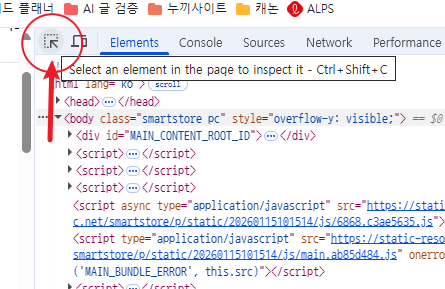
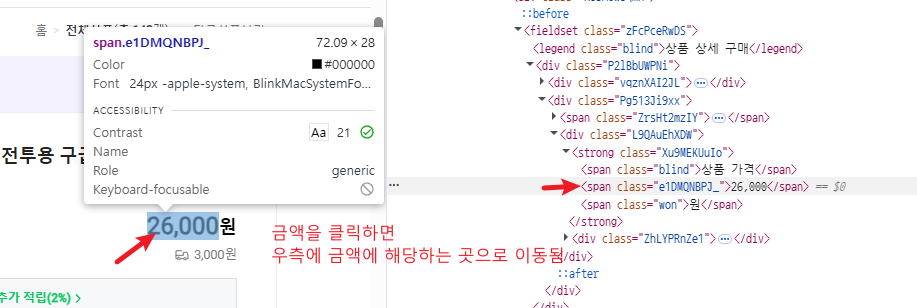

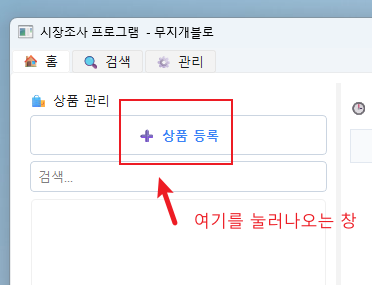

Selector 란에 붙여넣기 한다.
3️⃣ 가격 크롤링하기 (홈 탭)
- 홈 탭의 상품 목록에서 원하는 상품 클릭
- 우측에 상품 정보가 표시됨
- 크롤링 버튼 클릭
- 자동으로 최신 가격을 가져와서 히스토리에 저장!
🚫 크롤링 실패 시 대처법
네이버 사이트는 보안이 강해서 자동 크롤링이 막힐 수 있어요.
이런 메시지가 뜨면:
"네이버 보안 프로그램으로 인해 크롤링이 어렵습니다. 가격을 수동으로 등록해주세요."
"네이버 보안 프로그램으로 인해 크롤링이 어렵습니다. 가격을 수동으로 등록해주세요."
해결:
- 확인 클릭 → 수정 창이 자동으로 열림
- 웹사이트에서 직접 확인한 가격 입력
- 저장하면 히스토리에 기록됩니다!
- 또는 왼쪽 아이템 목록에서 아이템을 더블클릭하여 검색창을 직접 띄워서 입력해도 됩니다.
4️⃣ 네이버 쇼핑 순위 조회
내 상품이 네이버 쇼핑에서 몇 위에 노출되는지 확인할 수 있어요!
🔑 네이버 API 키 발급받기
- https://developers.naver.com 접속
- 네이버 계정으로 로그인
- 상단 메뉴:
Application → 애플리케이션 등록 - 정보 입력:
- 애플리케이션 이름: 아무거나 (예: 무지개블로)
- 사용 API: "검색" 체크
- 비로그인 오픈API 서비스 환경: "WEB 설정" 체크
- 등록 완료되면 Client ID와 Client Secret 복사
- 프로그램의 설정 탭에 입력 후 저장!
⚠️ API 사용 제한: 하루 25,000건까지 무료예요. 초과하면 다음 날까지 사용 불가!
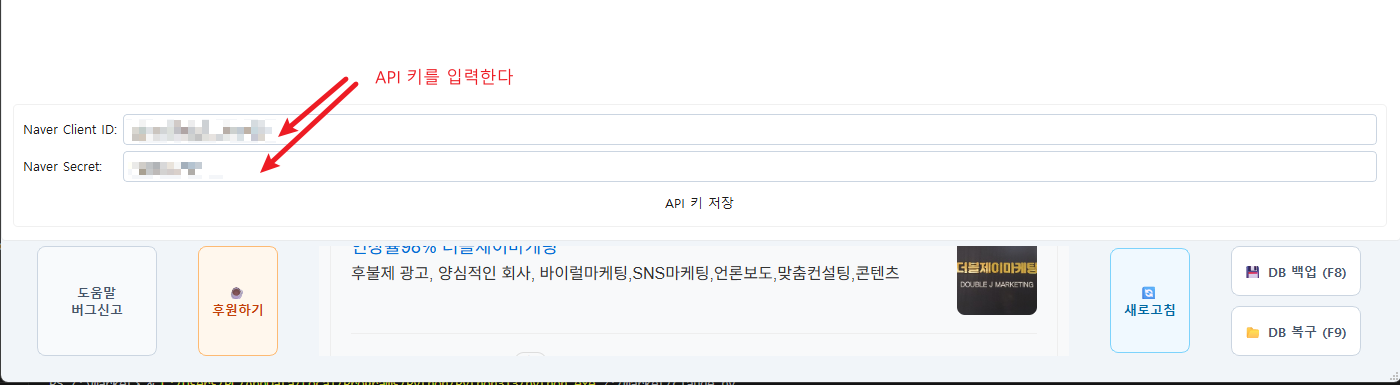
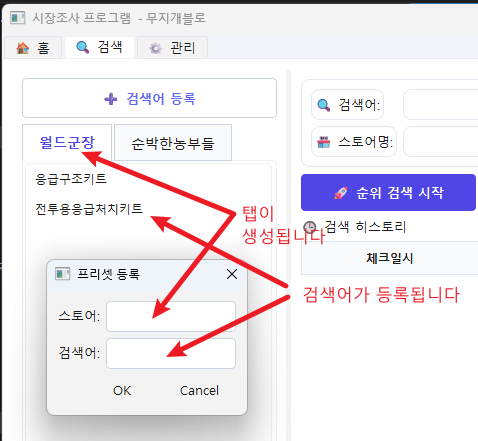
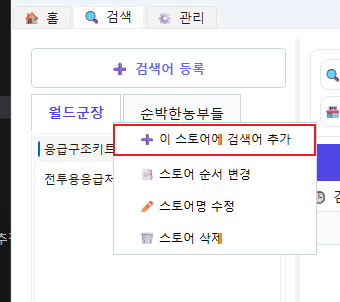
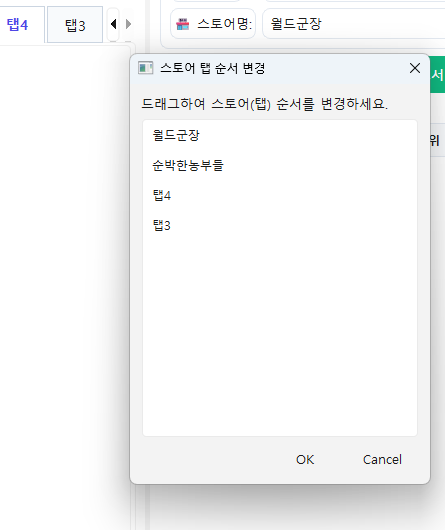
📊 순위 조회하는 법
- 검색 탭으로 이동
- 검색어 등록 클릭
- 쇼핑몰명: 내 쇼핑몰 이름 또는 원하는 쇼핑몰
- 키워드: 검색어 (예: 무선청소기)
- 프리셋 선택 후 조회 버튼 클릭
- 결과 확인: 쇼핑몰명이 일치하는 상품의 순위 표시!



5️⃣ 즐겨찾기 활용하기
홈탭 우측 하단에 자주 가는 쇼핑몰을 폴더별로 정리해보세요!
- 즐겨찾기 추가 : 폴더를 생성하거나 추가 할 수 있다. (브라우저에서 가져오기를 해도 됨)
- 더블클릭: 기본 브라우저에서 해당 사이트 열림
- 우클릭 메뉴: 수정/삭제
- 드래그 앤 드롭: 다른 폴더로 이동 가능

💾 데이터 백업/복구 (중요!)
📦 F8 - 백업하기
프로그램 실행 중 F8 키를 누르면 현재 데이터베이스를 백업할 수 있어요!
- 저장 위치 선택
- 파일명: 날짜 포함 추천 (예: backup_2025_01_17.db)
- 정기 백업 권장: 주 1회 이상
♻️ F9 - 복구하기
데이터가 날아갔거나 이전 상태로 되돌리고 싶을 때!
- F9 키 누르기
- 백업 파일(.db) 선택
- 확인 → 현재 DB가 백업으로 교체됨
- 프로그램 재시작
❓ 자주 묻는 질문 (FAQ)
Q1. 크롤링이 계속 실패해요
A. 다음을 확인해보세요:
- CSS Selector가 정확한지 확인 (웹사이트 구조 변경 가능성)
- URL이 올바른지 확인 (http:// 또는 https:// 포함)
- 실패가 계속되면 수동 입력 사용하세요
Q2. API 키를 입력했는데 순위 조회가 안 돼요
A. 체크리스트:
- ✅ Client ID/Secret 정확히 복사했는지 확인
- ✅ 네이버 개발자센터에서 "검색" API 활성화 확인
- ✅ 일일 호출 제한(25,000건) 초과 안 했는지 확인
Q3. 데이터베이스 파일은 어디 있나요?
A. 프로그램 실행 파일과 같은 폴더에 market_research_v3.db 파일로 저장됩니다.
Q4. 여러 컴퓨터에서 사용할 수 있나요?
A. 가능해요! DB 파일을 USB나 클라우드에 보관하고 F9로 복구하면 됩니다.
Q5. 상품을 수정했는데 히스토리에 반영이 안 돼요
A. 가격을 변경하면 자동으로 새 히스토리가 추가돼요. 홈 탭에서 해당 상품을 다시 선택해보세요!
🎯 활용 팁
💡 Pro Tips:
- 고정 기능: 자주 보는 상품은 우클릭 → 고정하면 목록 상단에 고정!
- 카테고리 활용: 대/중/소분류를 잘 나누면 상품 찾기 쉬워요
- 메모 필드: 가격 변동 이유나 특이사항 메모하면 나중에 분석할 때 유용
- 엑셀 추출: 월말에 보고서 만들 때 설정 → 보고서 생성 활용
- 정기 크롤링: 매일 같은 시간에 크롤링하면 정확한 트렌드 파악 가능
🔧 오류 해결
| 오류 | 해결 방법 |
|---|---|
| 올바른 URL 정보가 없습니다 | URL 필드에 http:// 또는 https:// 로 시작하는 주소 입력 |
| Selector 정보가 없습니다 | CSS Selector 필드 입력 (위 가이드 참고) |
| 데이터베이스 연결 실패 | F9로 백업 복구 또는 DB 파일 삭제 후 프로그램 재실행 |
| ChromeDriver를 찾을 수 없습니다 | 인터넷 연결 확인 (최초 실행 시 자동 다운로드) |
📌 단축키 모음
| 단축키 | 기능 |
|---|---|
| F8 | 데이터베이스 백업 |
| F9 | 데이터베이스 복구 |
🌈 시장조사 프로그램 - 무지개블로
프로그램에 문제가 있거나 안되는 것들은
아래 댓글로 남겨주시면 시간날때 해결해 보겠습니다.
현생에 치여 ㅠ_ㅠ 답변이 굉장히 늦어지거나 없을 수 도 있습니다.
반응형